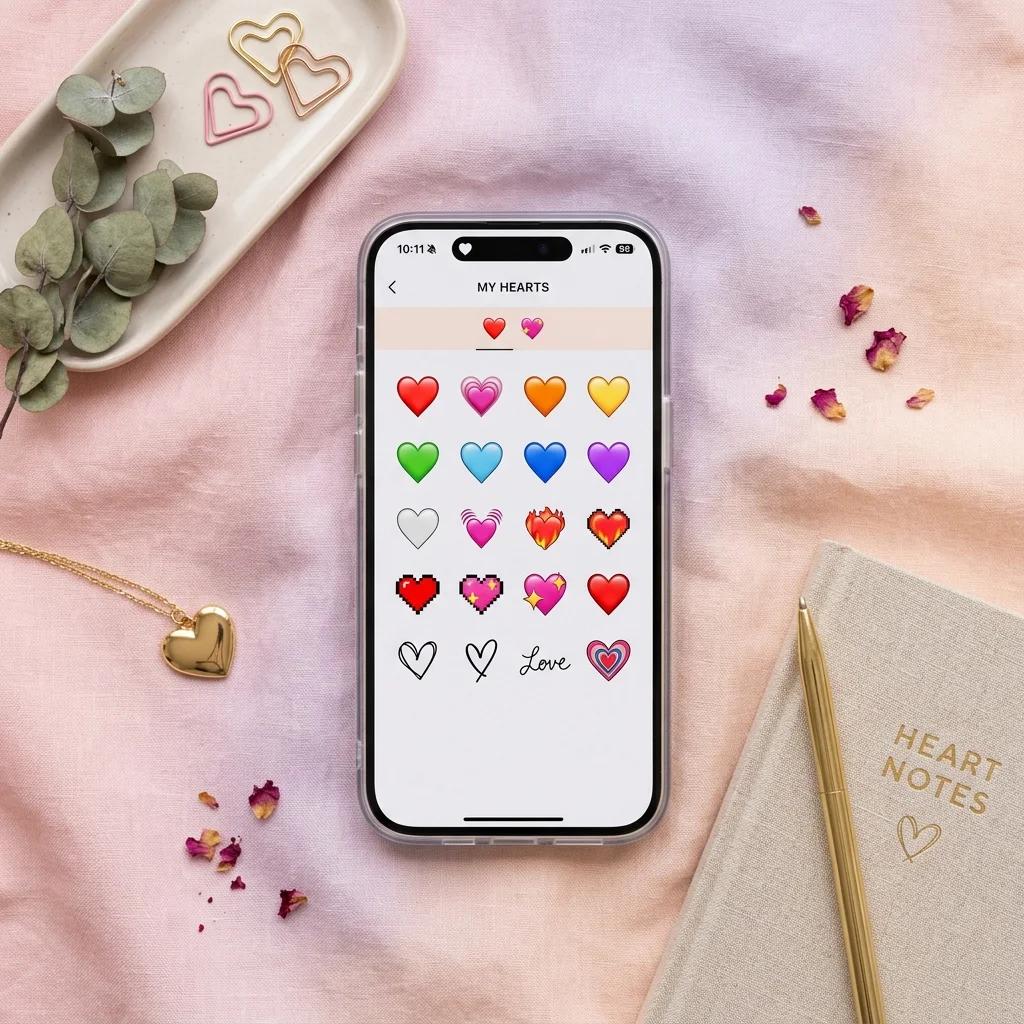
하트 이모티콘, 이제 매번 찾지 마세요

핵심 답변: 아이폰 텍스트 대치 기능 활용
필자도 처음에는 매번 이모티콘 창을 열어 하트를 찾곤 했는데요. '텍스트 대치' 기능을 설정하면 'ㅎㅎ'만 쳐도 예쁜 하트가 자동으로 완성됩니다. 오늘 이 간단한 설정법을 완벽하게 정리해 드릴게요.
아이폰 텍스트 대치 설정 스텝 가이드

설정은 딱 3단계로 끝납니다. 천천히 따라 해 보세요.
1단계: 설정 앱 진입 - 일반 - 키보드 - 텍스트 대치 선택
2단계: 오른쪽 상단 + 버튼 클릭
3단계: 문구에는 '♥'를, 단축키에는 '하트' 또는 'ㅎㅎ'를 입력 후 저장
상황별 추천 하트 이모티콘 리스트

| 분류 | 이모티콘 |
|---|---|
| 기본형 | ♥, ♡, ❤ |
| 컬러형 | 💛, 💚, 💙, 💜 |
| 특수형 | ❣, ❦, ❧ |
필자가 알려주는 실전 활용 꿀팁

주의사항: 단축키를 너무 짧게 설정하면 일반 단어 입력 시 자꾸 이모티콘으로 바뀌어 불편할 수 있어요. 'ㅎㅇ'처럼 평소에 잘 안 쓰는 조합으로 단축키를 설정하는 것이 전문가의 노하우입니다!
전문가의 실무 한 줄 평

디지털 커뮤니케이션에서 이모티콘은 단순한 기호를 넘어 감정을 전달하는 도구입니다. 텍스트 대치로 효율성을 높이면 대화의 흐름이 끊기지 않아 훨씬 센스 있는 대화가 가능해져요.
자주 묻는 질문
텍스트 대치가 안 돼요, 왜 그런가요?
설정 후에도 적용이 안 된다면 키보드 설정에서 '자동 수정'이나 '자동 대치' 옵션이 꺼져 있는지 확인해 보세요.
PC에서도 똑같이 사용할 수 있나요?
아이폰에서 설정한 텍스트 대치는 iCloud를 통해 맥(Mac)과 연동되지만, 윈도우 PC에서는 별도의 프로그램이 필요합니다.
참고자료 및 링크
- Apple 공식 고객지원 - 텍스트 대치 사용법 애플 공식 홈페이지의 텍스트 대치 설정 가이드입니다.
- 특수문자 모음 사이트 다양한 하트 기호를 복사할 수 있는 참조 사이트입니다.